1.iOS系统
1.1.客户端安装下载:
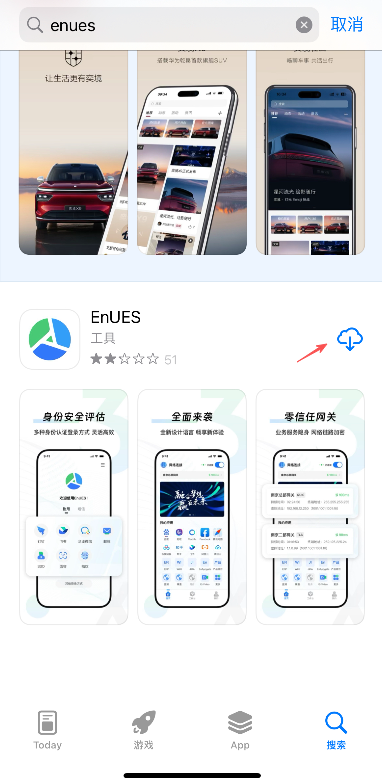
iOS系统用户可以AppStore中,搜索”EnUES”来获取零信任系统客户端。
1.2.客户端配置:
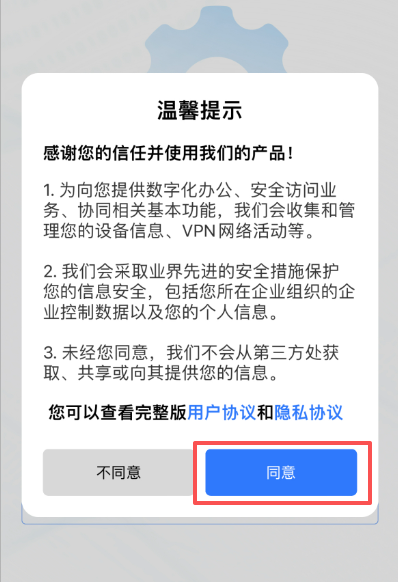
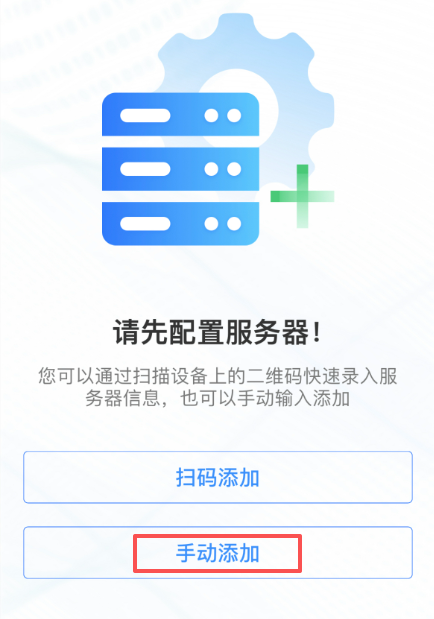
客户端安装完成后,首次启动请选择”同意”用户协议,之后选择”手动添加”来配置服务器。
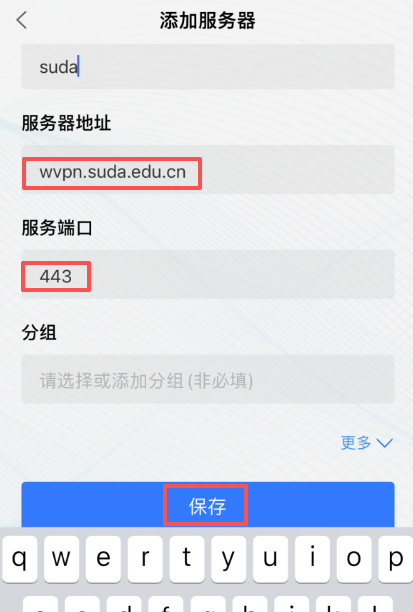
之后在”添加服务器”页面中,将服务器地址设置为:wvpn.suda.edu.cn,服务端口设置为:443,服务器名称可随意配置,之后选择”保存”。
1.3.登录系统:
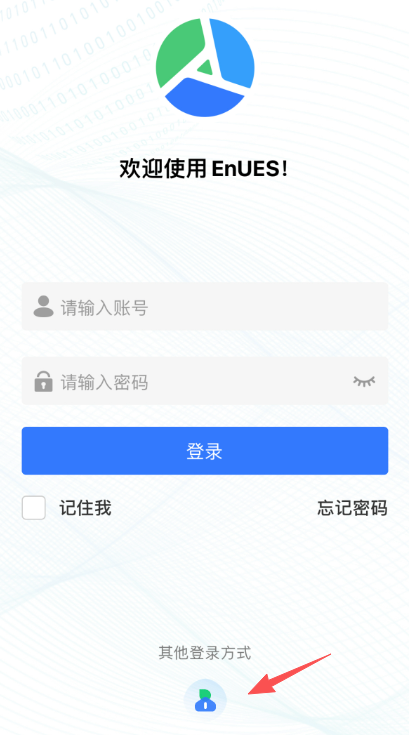
首次保存完服务器配置后,客户端会跳转至登录页面,请选择页面下方的”其他登录方式”,之后使用统一身份认证系统的账号登录系统。
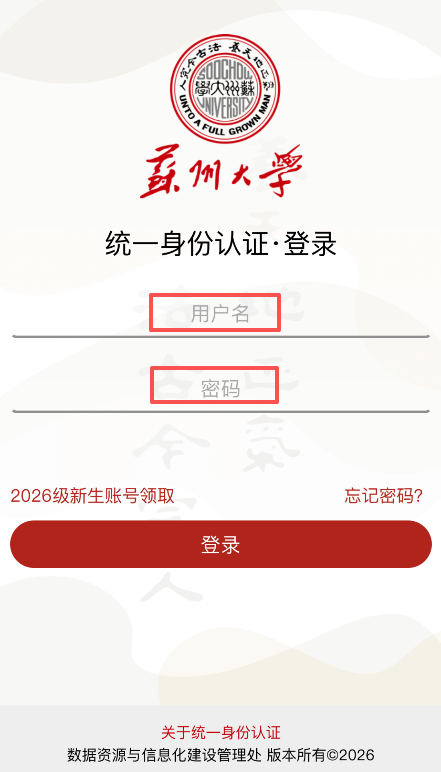
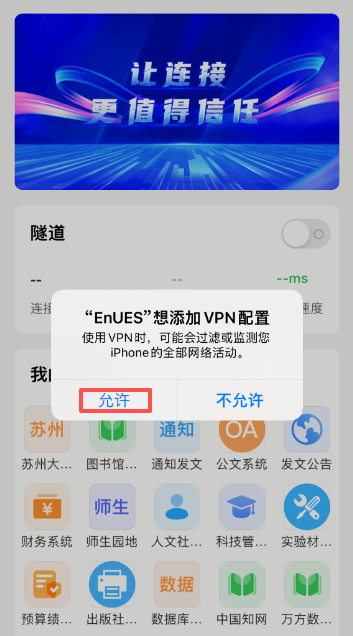
认证成功后,请选择”允许”客户端为iOS系统添加VPN配置。
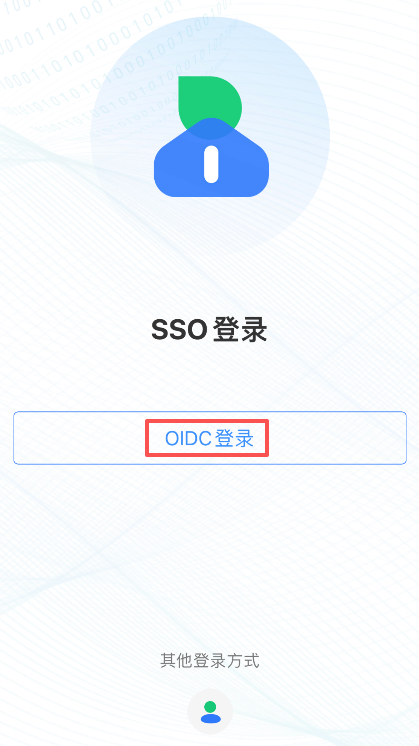
再次使用客户端可直接选择”OIDC登录”来跳转至统一身份认证系统的登录页面。
1.4.退出系统:
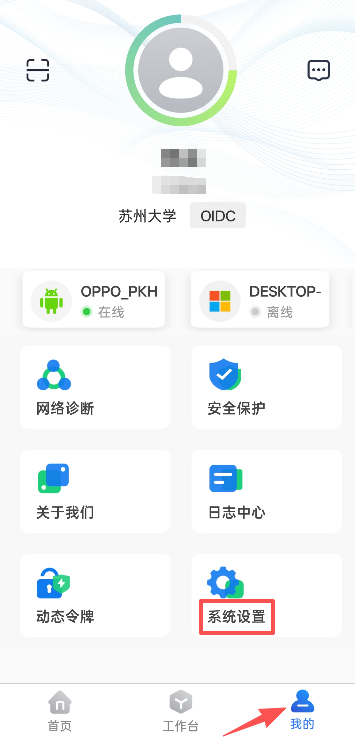
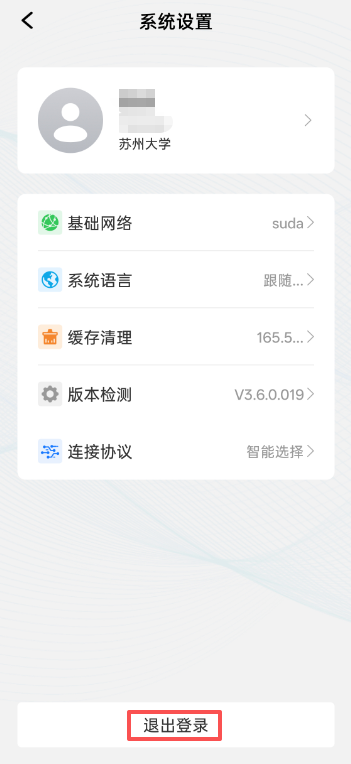
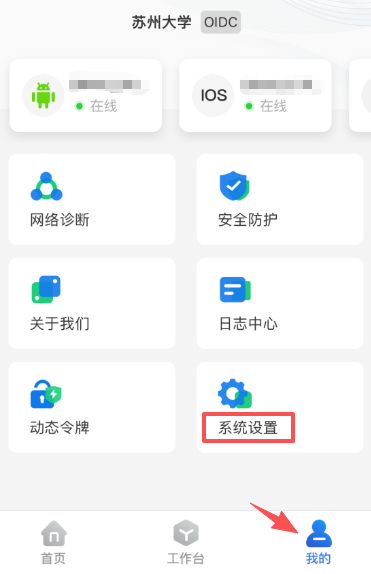
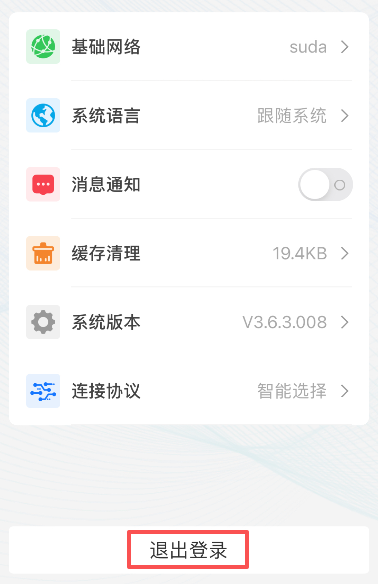
客户端登录成功后,可在”我的”分页的”系统设置”中选择”退出登录”。
2.安卓系统
2.1.客户端安装下载
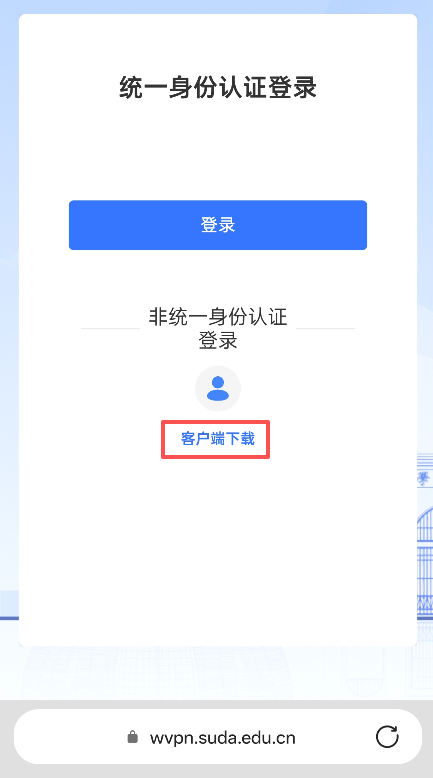
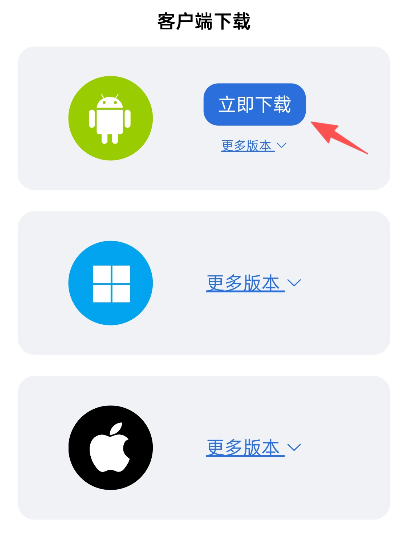
安卓系统用户可以在零信任系统登录页面:https://wvpn.suda.edu.cn的客户端下载链接中,下载获取安卓系统版本的客户端。
2.2.客户端配置:
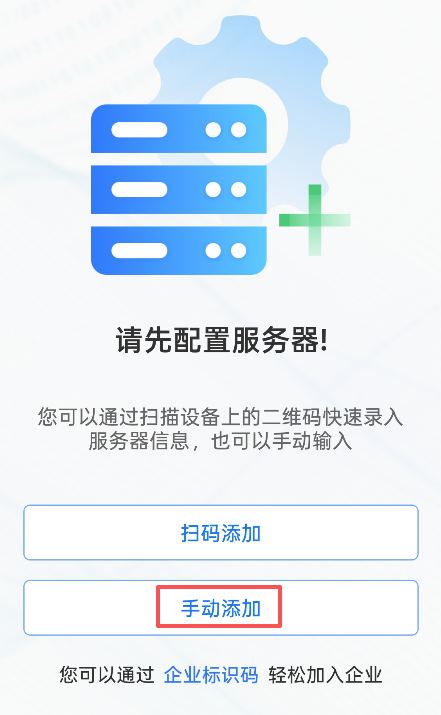
客户端安装完成后,首次启动选择”同意”用户协议,之后选择”手动添加”来配置服务器。
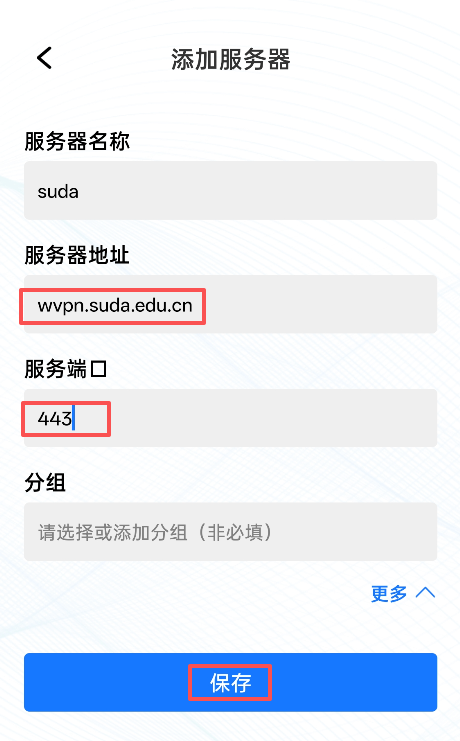
与iOS系统类似,在服务器设置页面中,将服务器地址设置为:wvpn.suda.edu.cn,服务端口设置为:443,服务器名称可随意配置,之后选择”保存”。
2.3.登录系统:
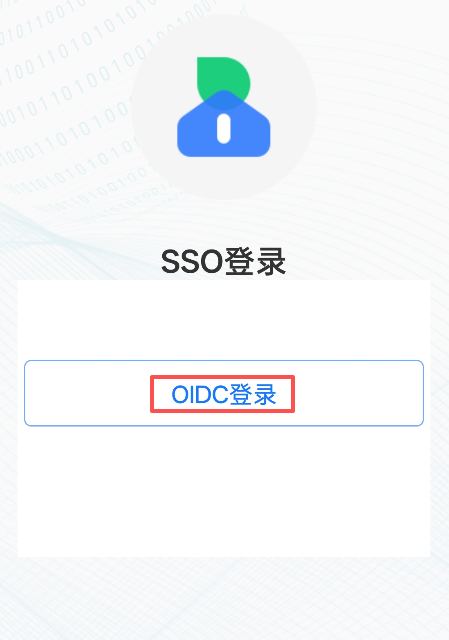
保存服务器配置后,客户端会跳转至登录页面,请选择页面中的”OIDC登录”,之后使用统一身份认证系统的账号登录系统。

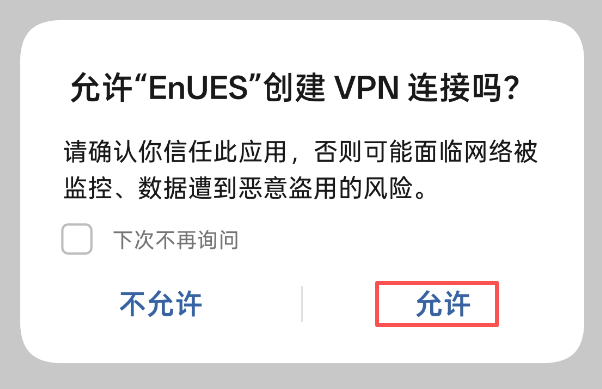
认证成功后,请选择”允许”客户端为安卓系统创建VPN连接。
2.4.退出系统:
与iOS系统相同,客户端登录成功后,可在”我的”分页的”系统设置”中选择”退出登录”。