
一、安装
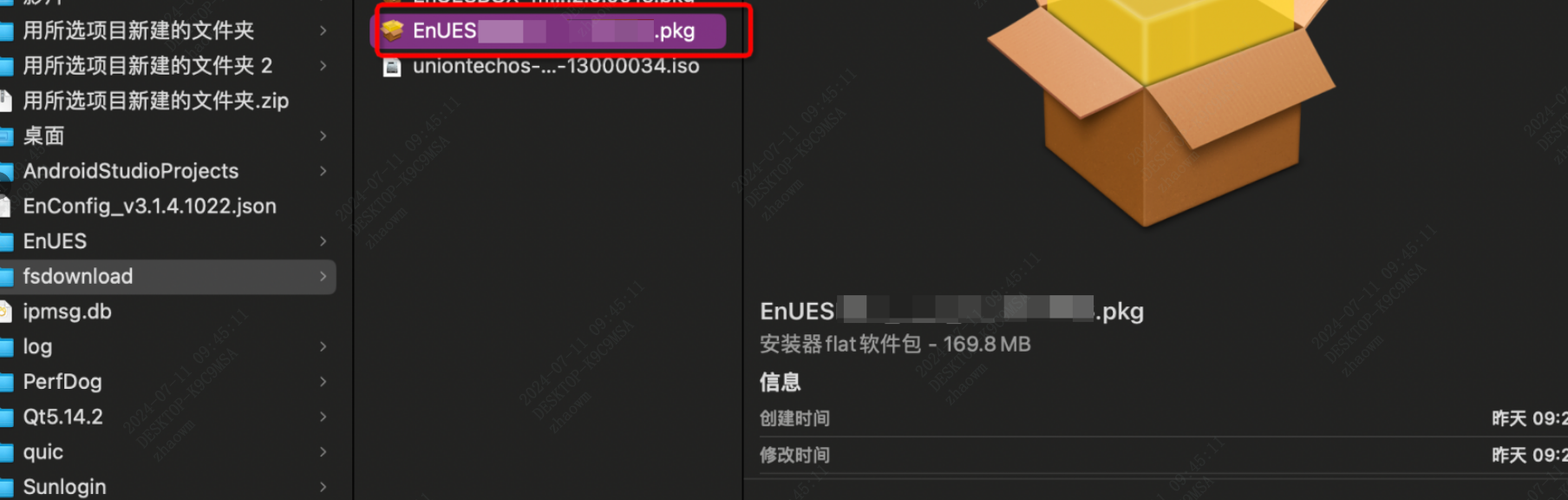
1.下载解压pkg安装包,如下图:
2.双击安装包打开安装页面,如下图:
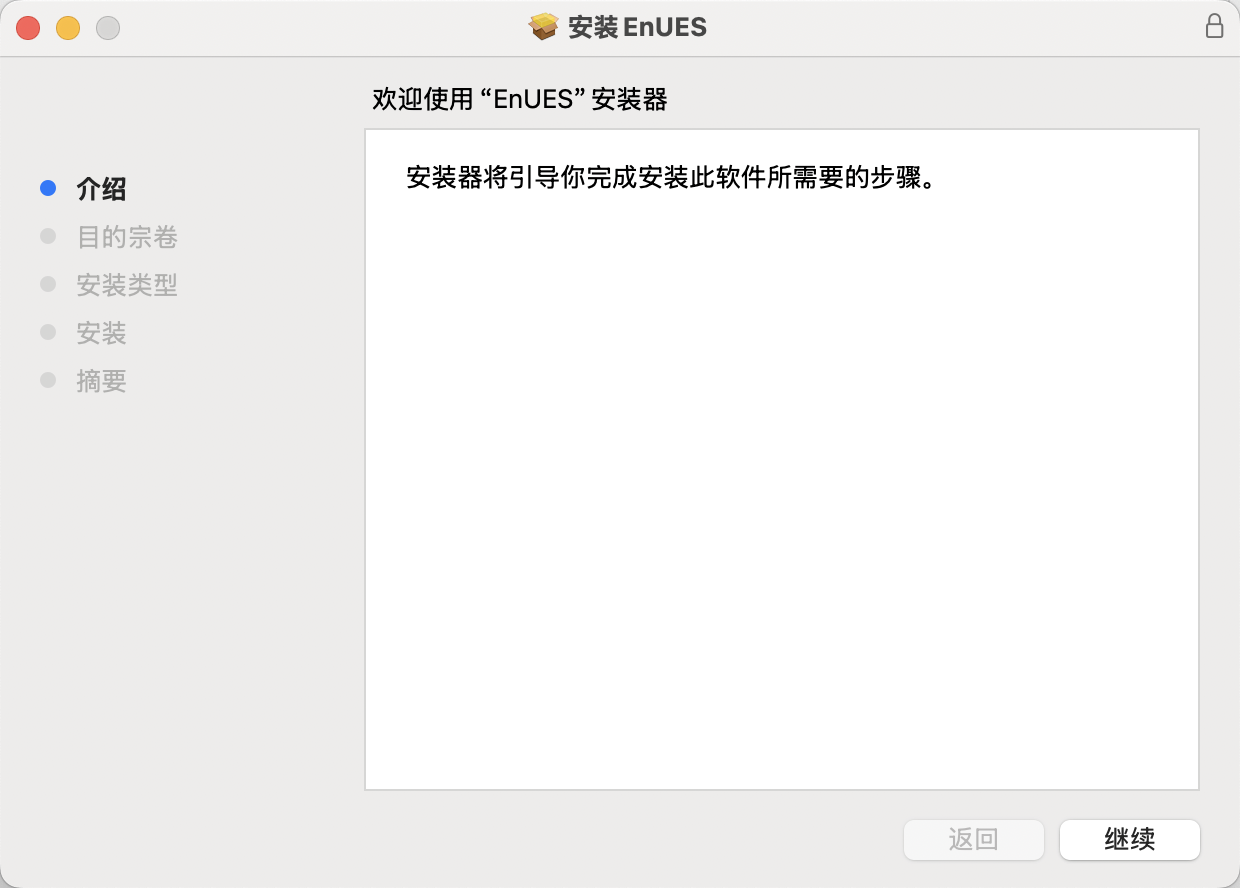
3.点击继续,进入目的卷页面,如下图:
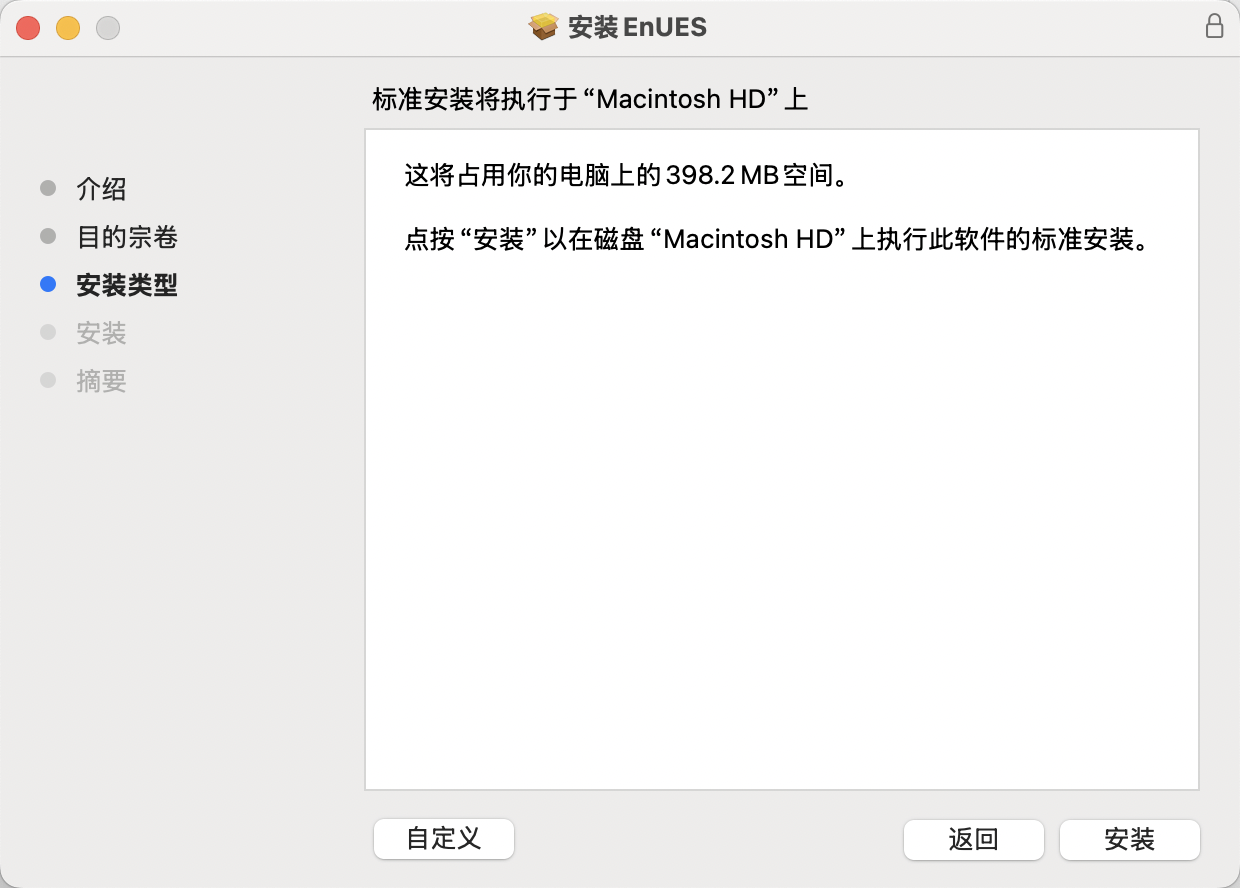
4.点击继续,到安装类型页面,如下图:(注:目前安装位置只能选择应用程序)
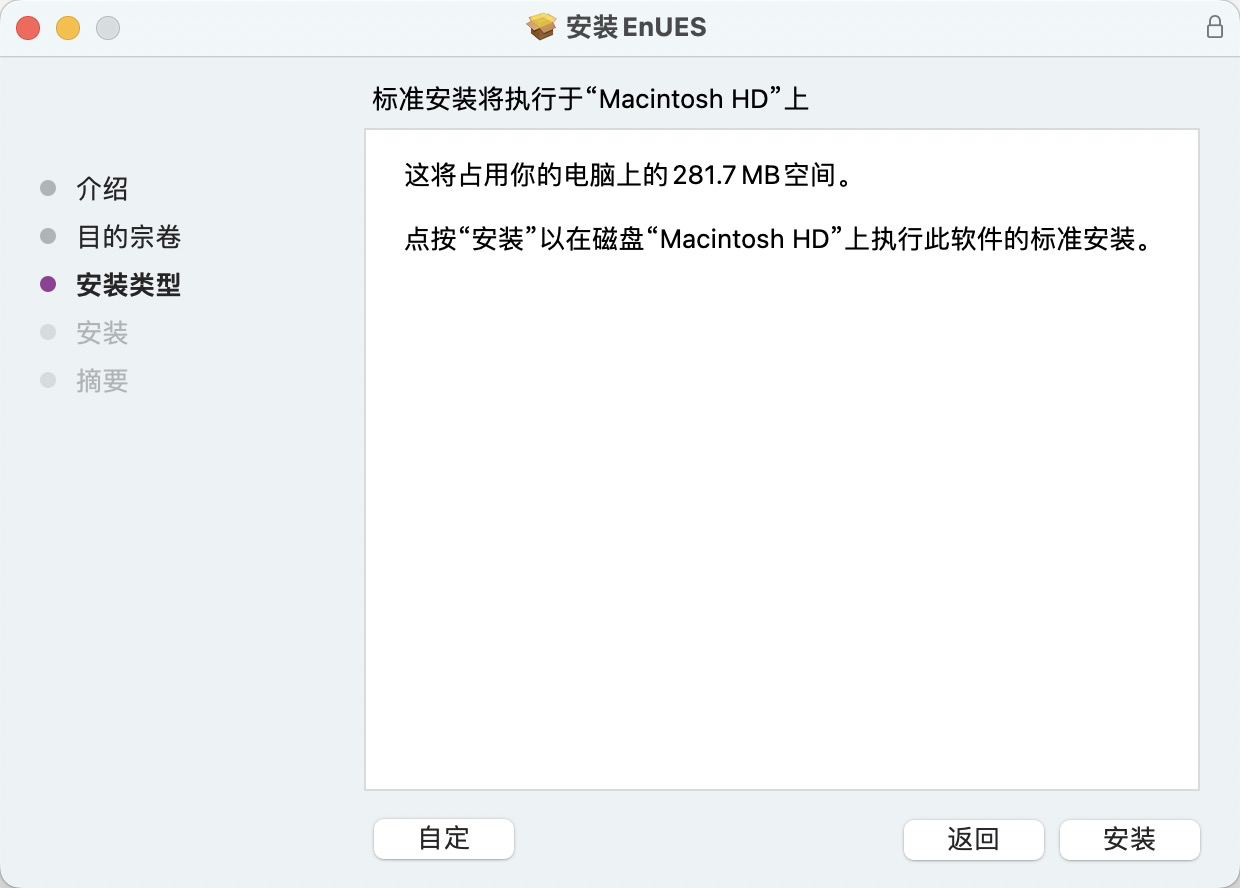
5.点击安装,弹出软件安装器,如下图:
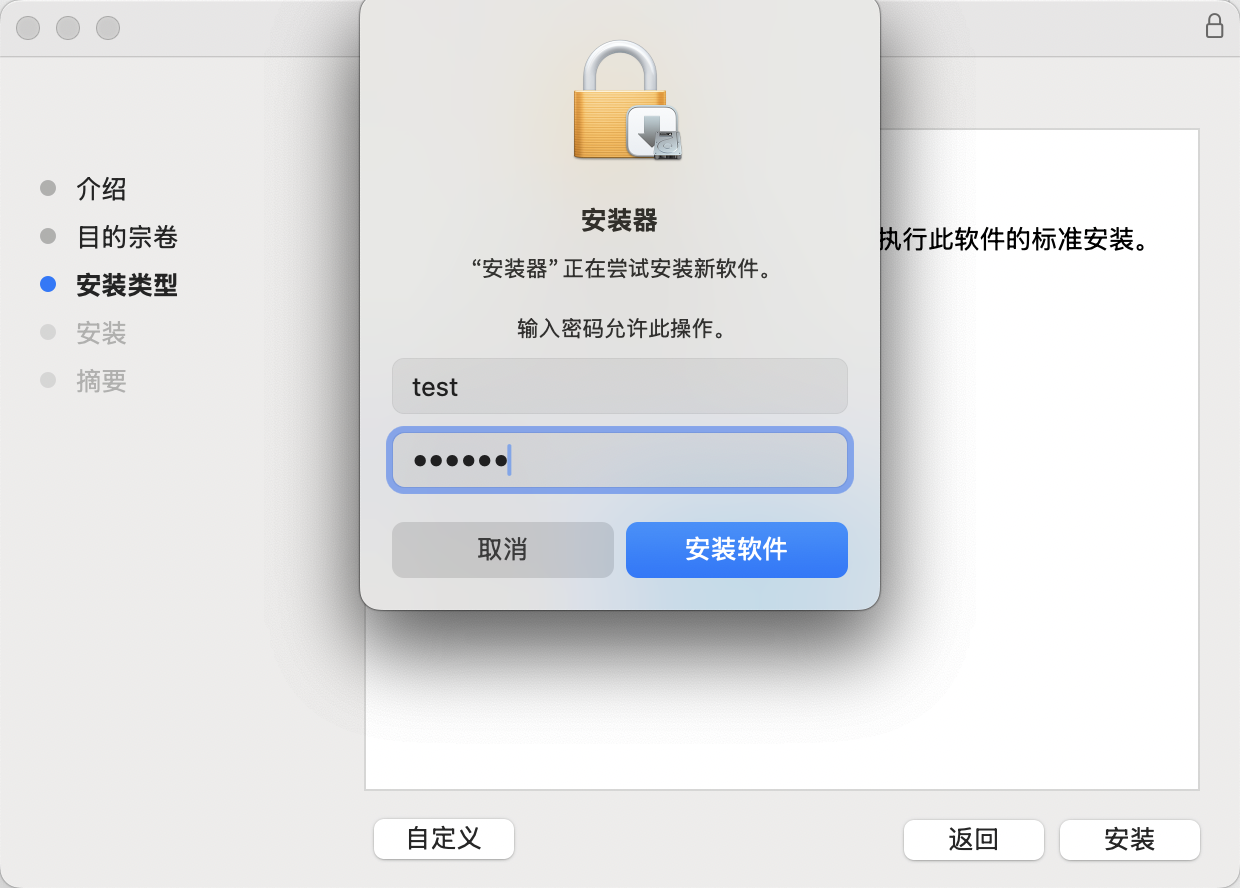
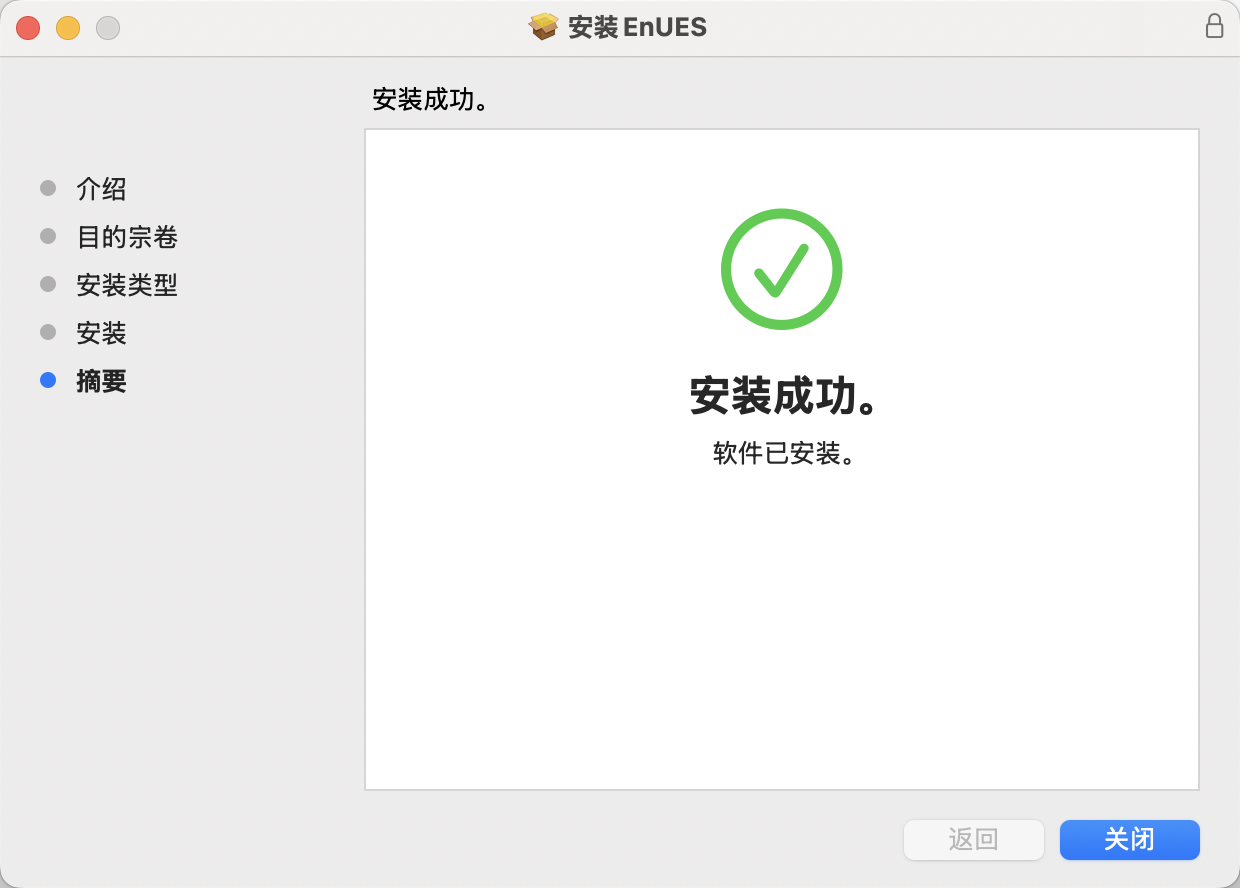
6.输入密码,点击安装软件,软件安装成功,如下图:
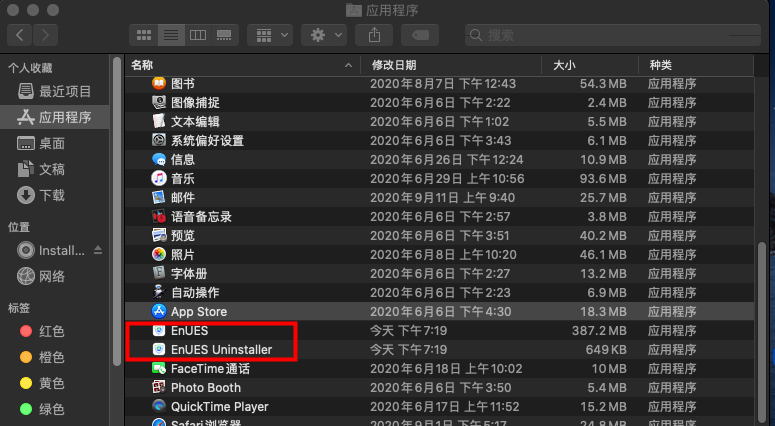
7.在访达-应用程序或启动台,找到EnUES.app。如下图:
二、授权
2.1 macOS 15.0及以上系统版本授权
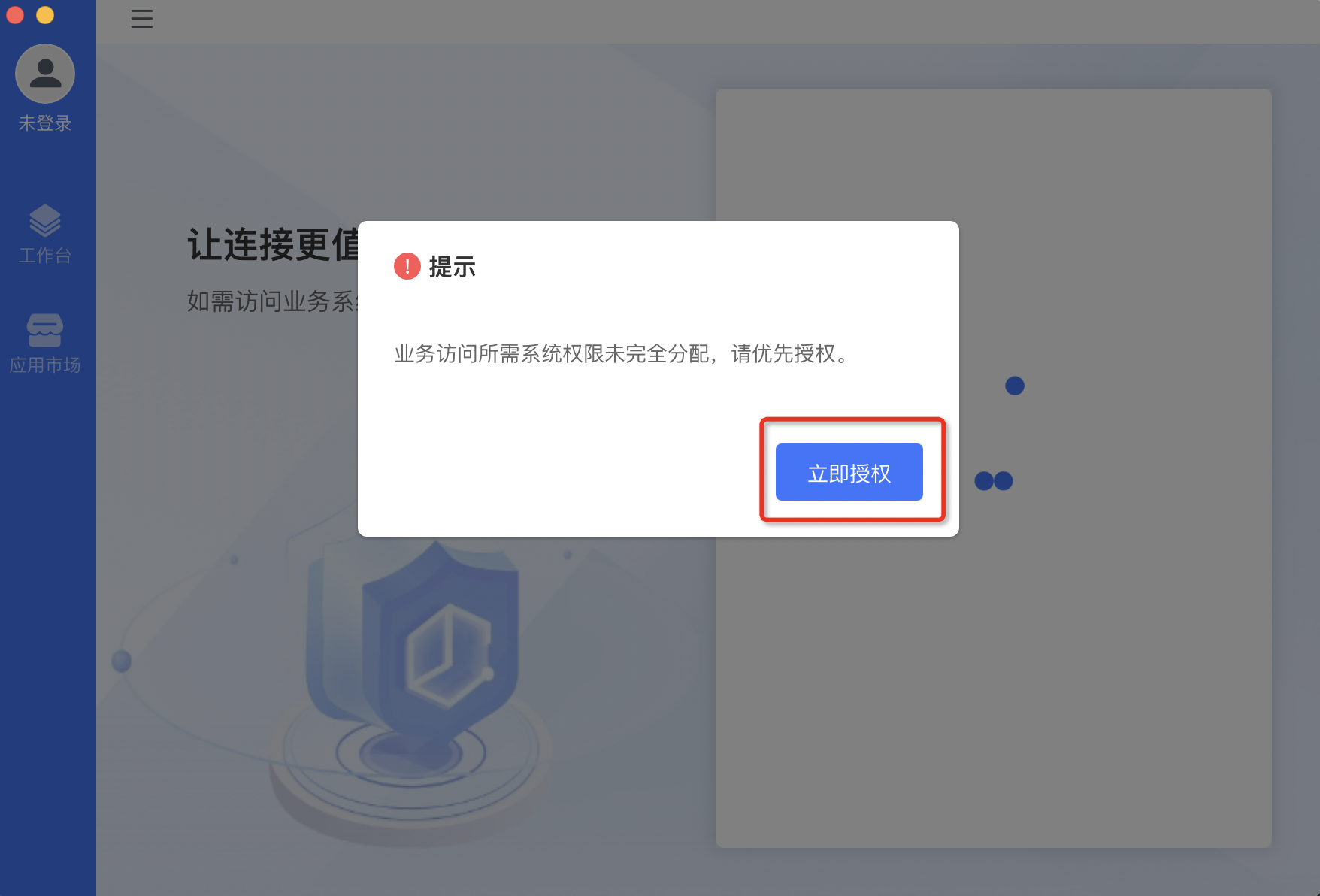
1.双击EnUES.app,弹出客户端提示授权框,选择“立即授权”,如下图:
2. 弹出访问权限设置,点击【隧道连接】后的未授权按钮。如下图:
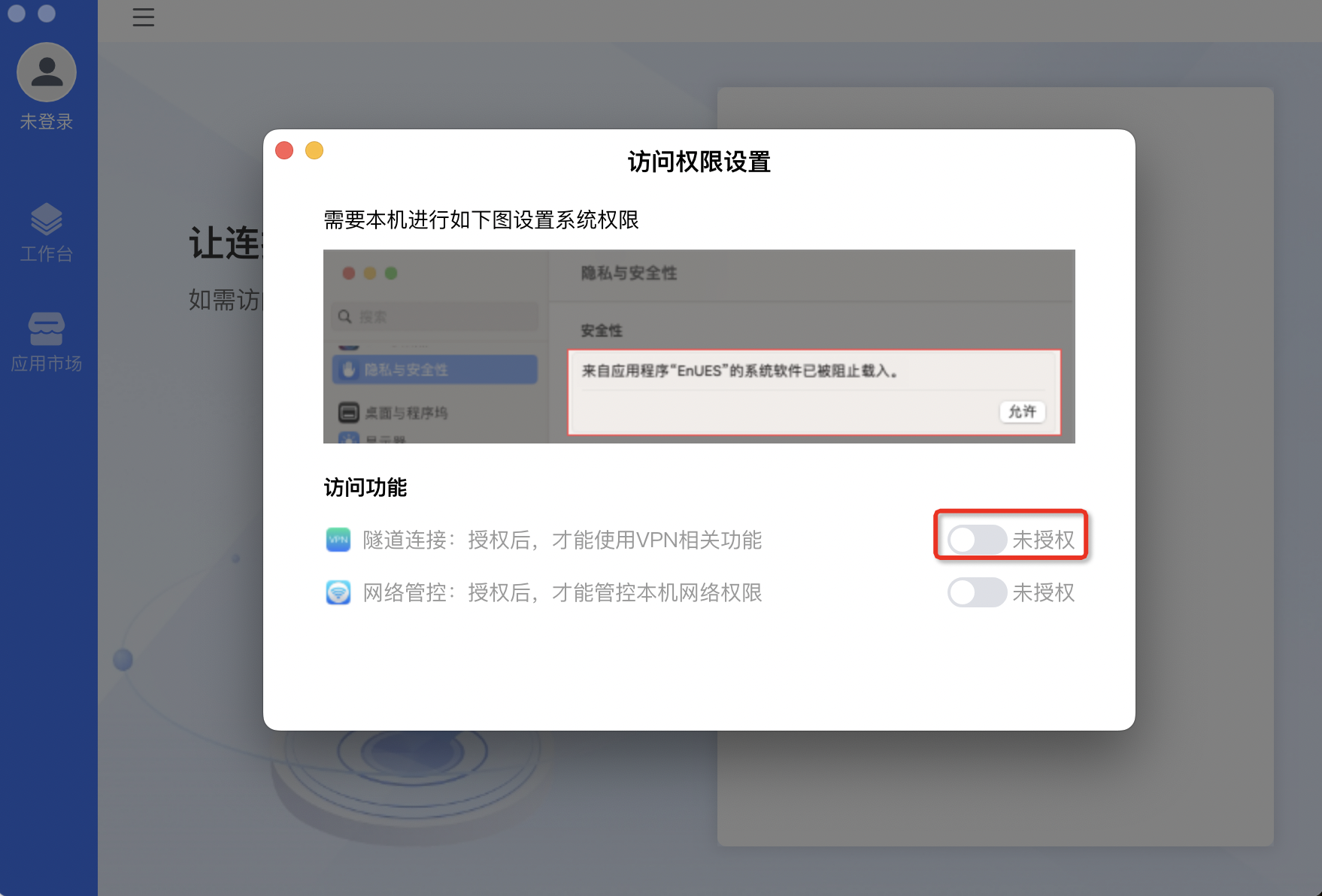
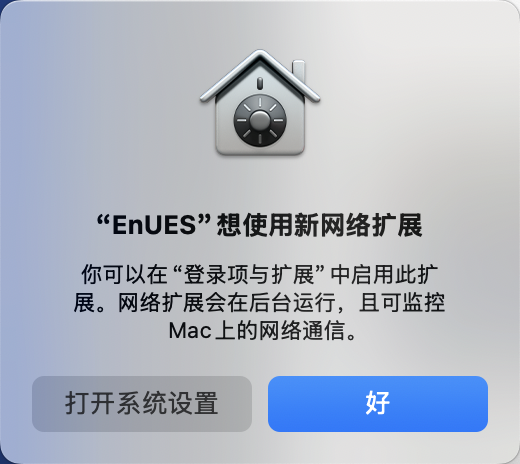
3. 弹出窗口,点击“打开系统设置”。如图:
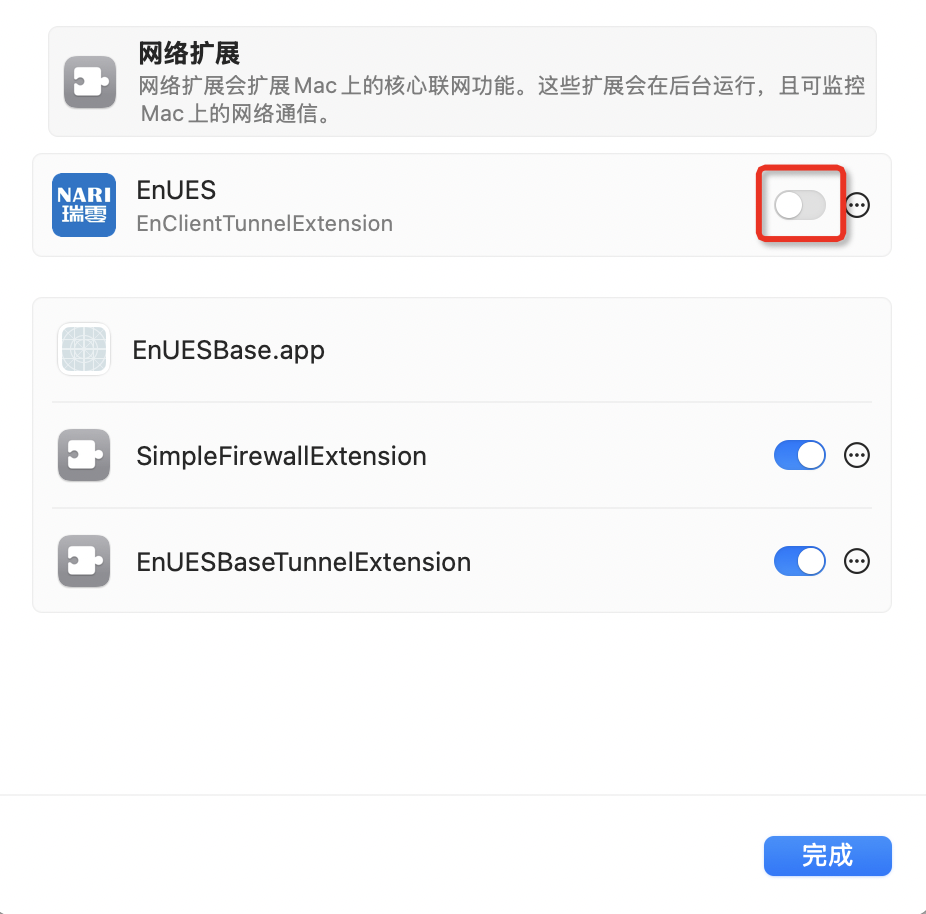
4. 弹出网络扩展的授权界面,将“EnUES”的网络扩展开关打开(注:如果此界面下方的EnUESBase.app两个授权开关未开启的话也需要同步开启)。如图:
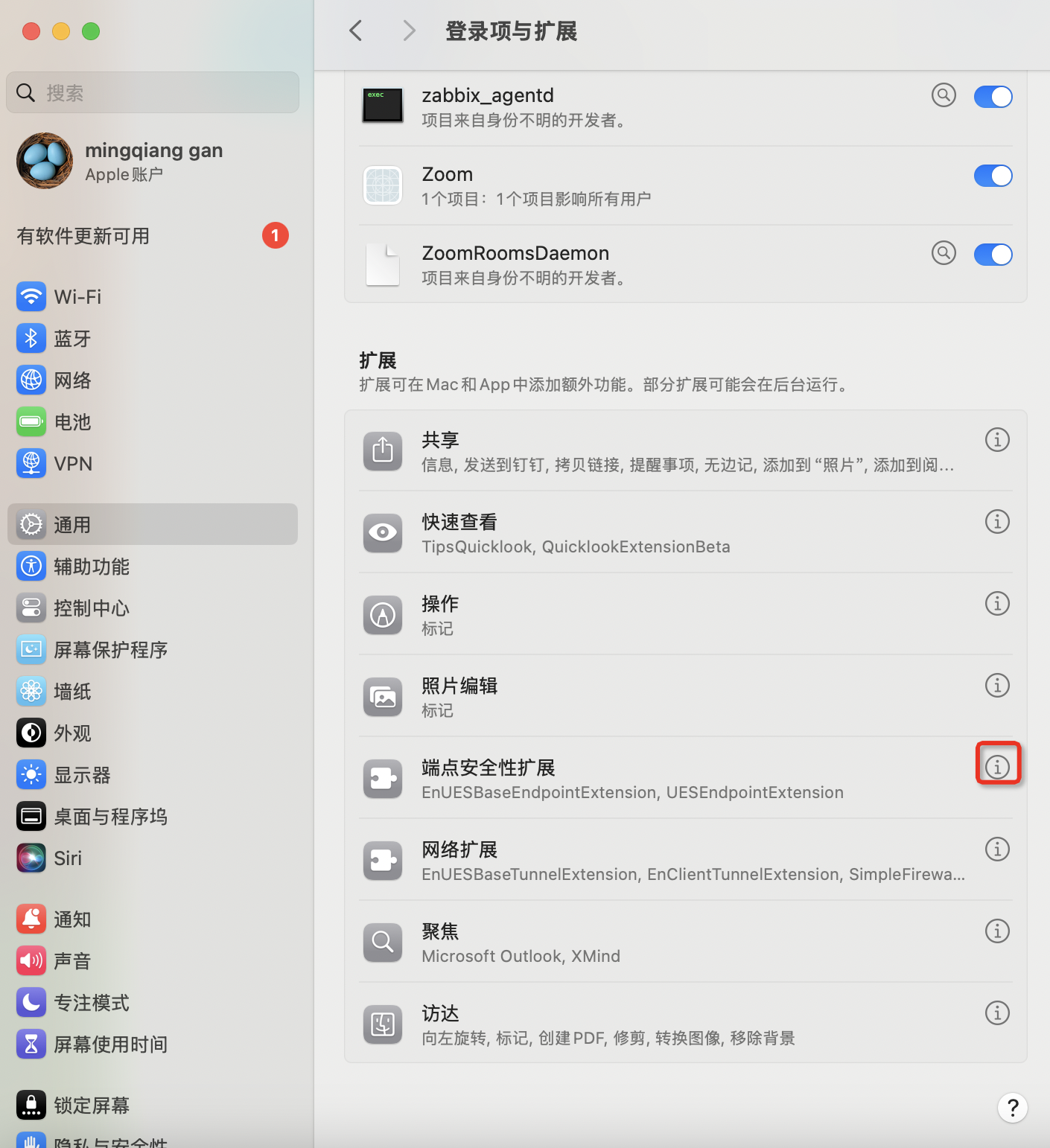
5. 点击完成后,点击【登录项与扩展】-【扩展】-【端点安全性扩展】。如图:
6.弹出授权界面,将所有配置授权,如图:
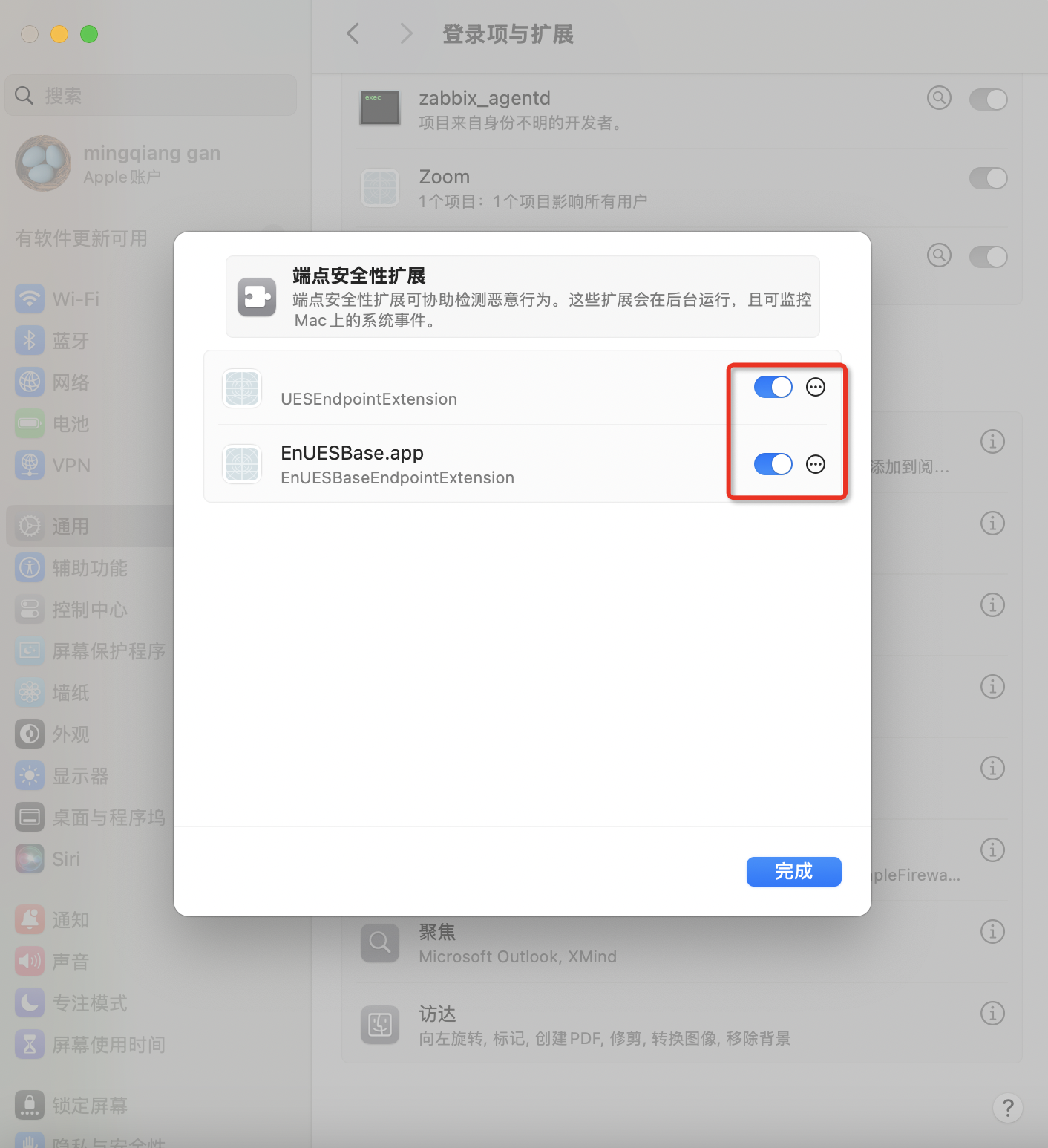
7.点击完成后,返回客户端界面,点击【网络管控】后的授权开关,如图:
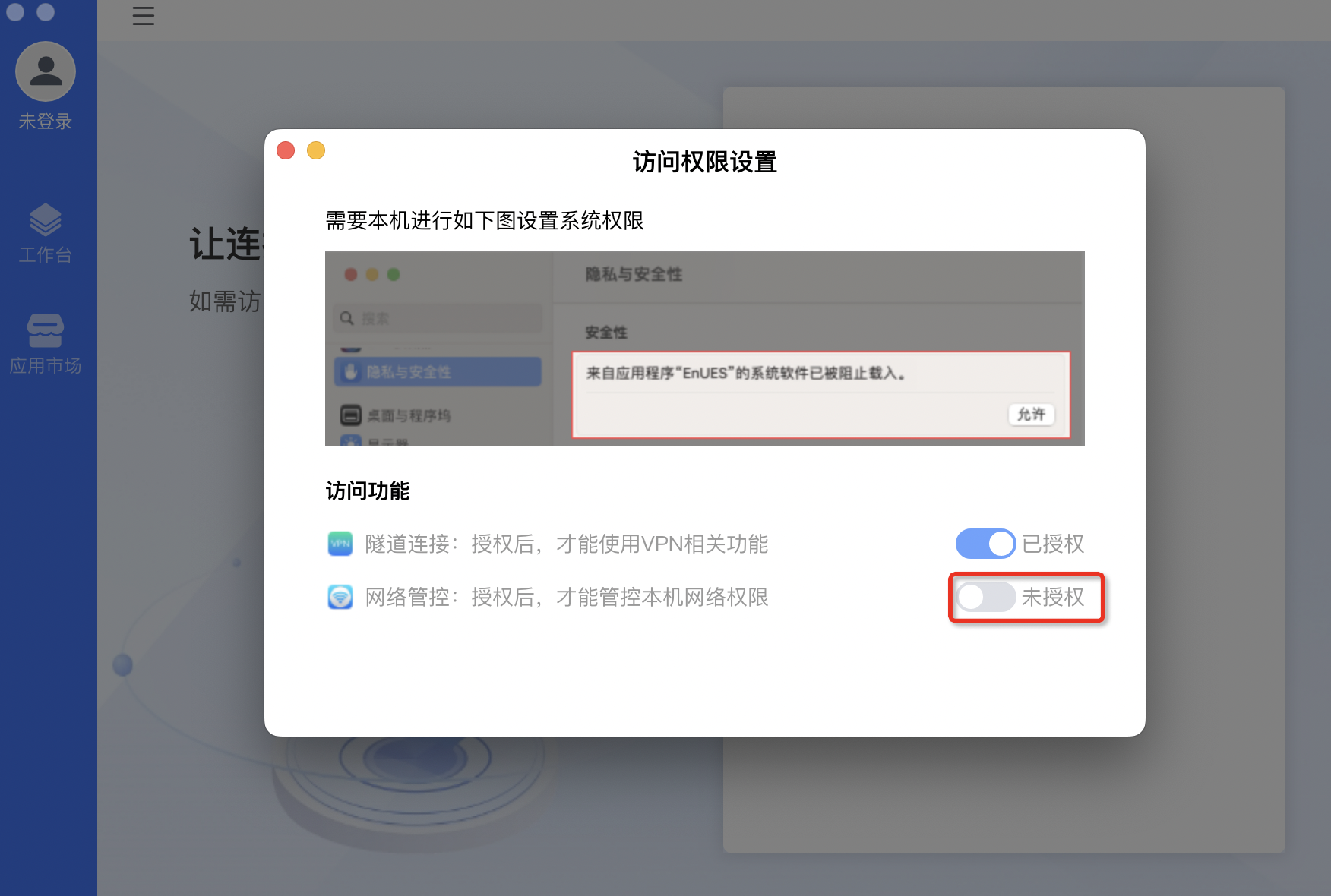
8.点击【打开系统设置】,如图:
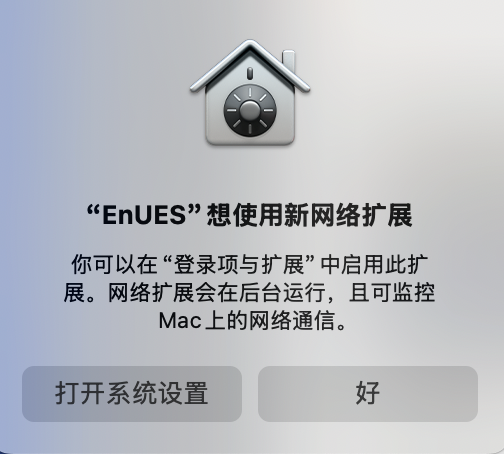
9.在弹出的界面中将“EnUES”的所有配置授权(注:此界面需要授权所有配置项,如有其他未开启的配置项请全部开启),如图:
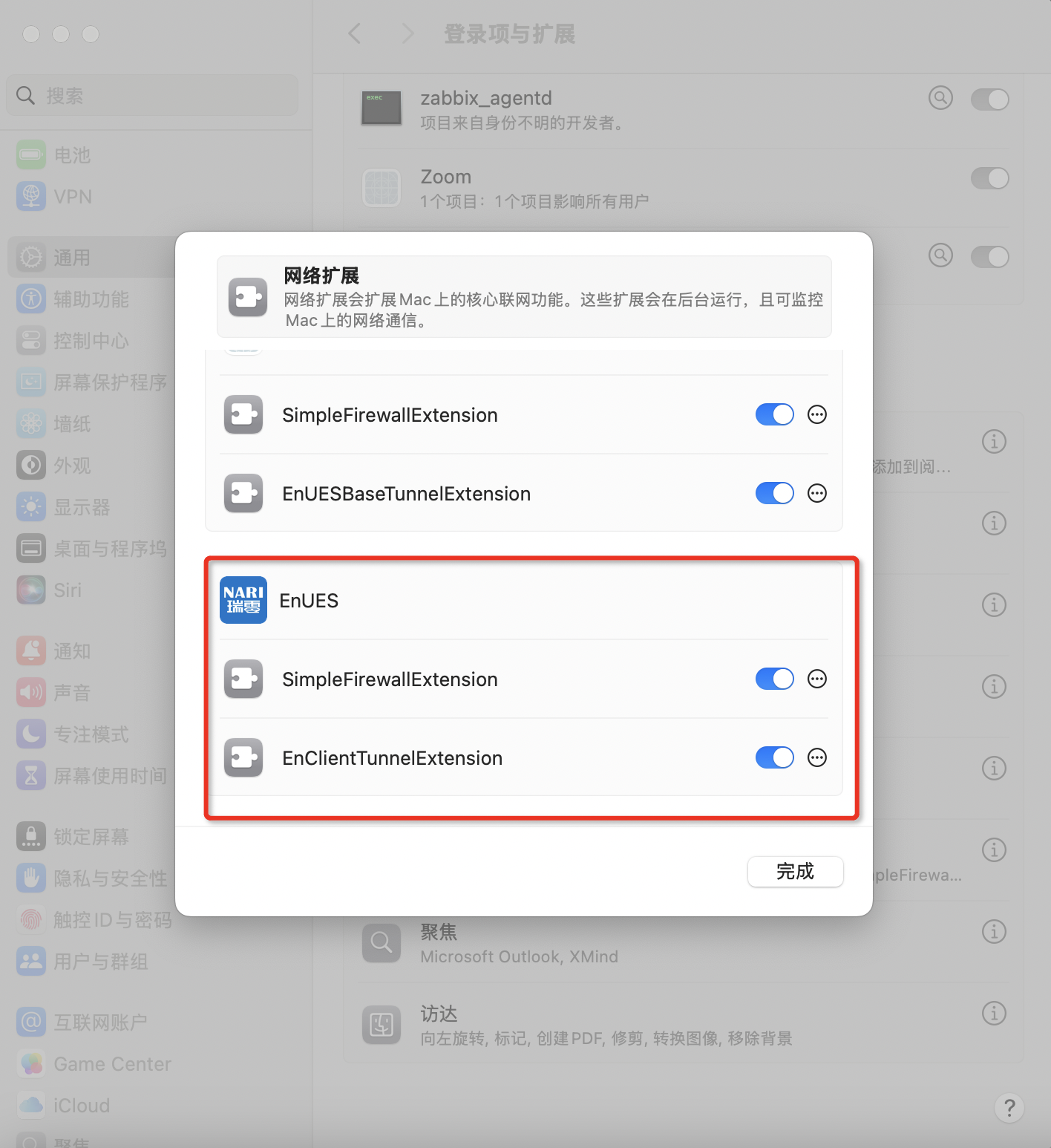
10.点击完成后,在弹出的弹框中点击允许。如图:
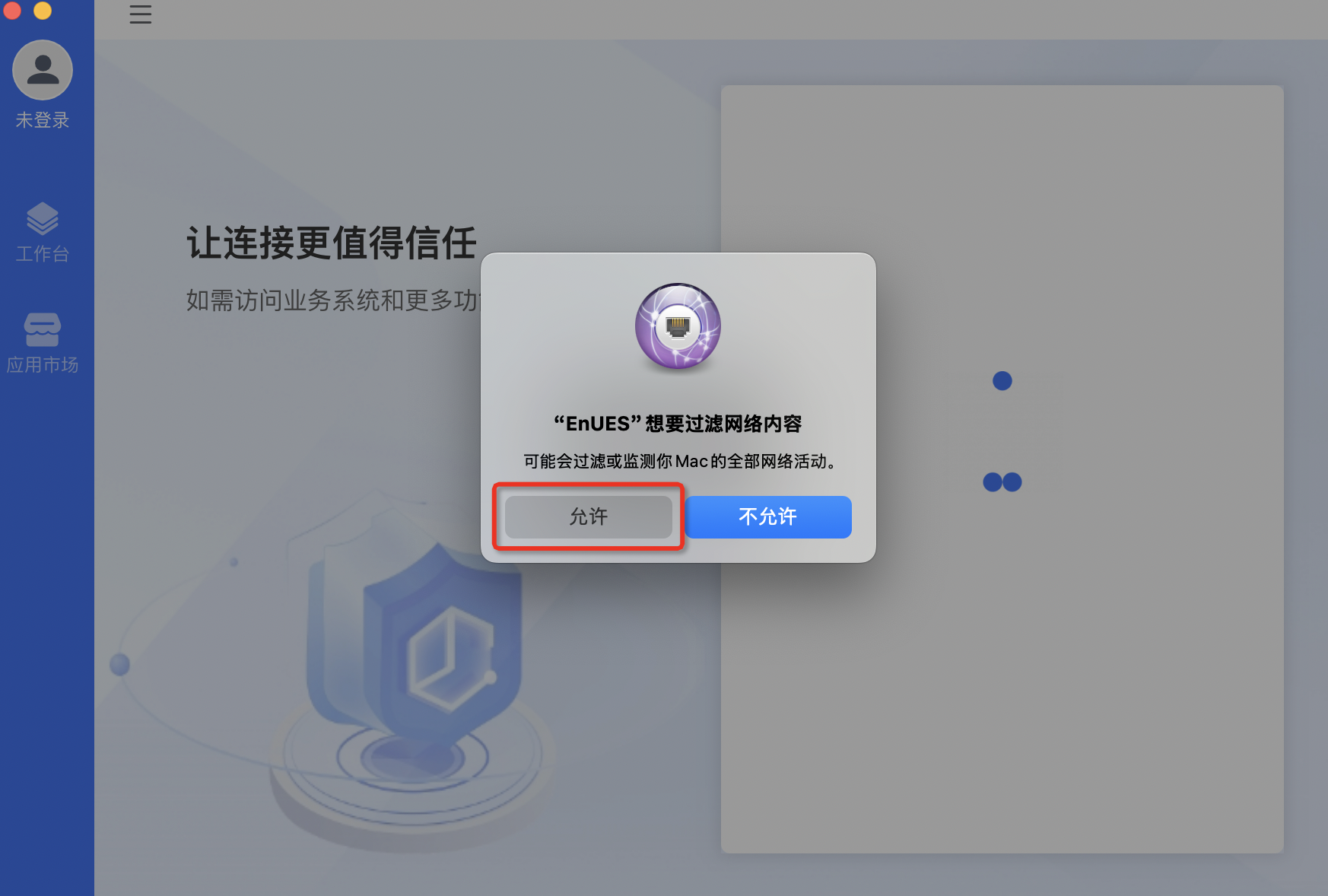
11. 允许后,进入企业服务配置界面,用户根据实际需要,配置可访问的服务器基本信息,配置完成并且连通性检测通过后,保存配置后返回统一身份认证界面,如下图:


12. 第三方运维人员关闭认证页面,点击右上角按钮,输入用户名、密码,点击登录;

13.登录后选择对应标签,即可正常使用
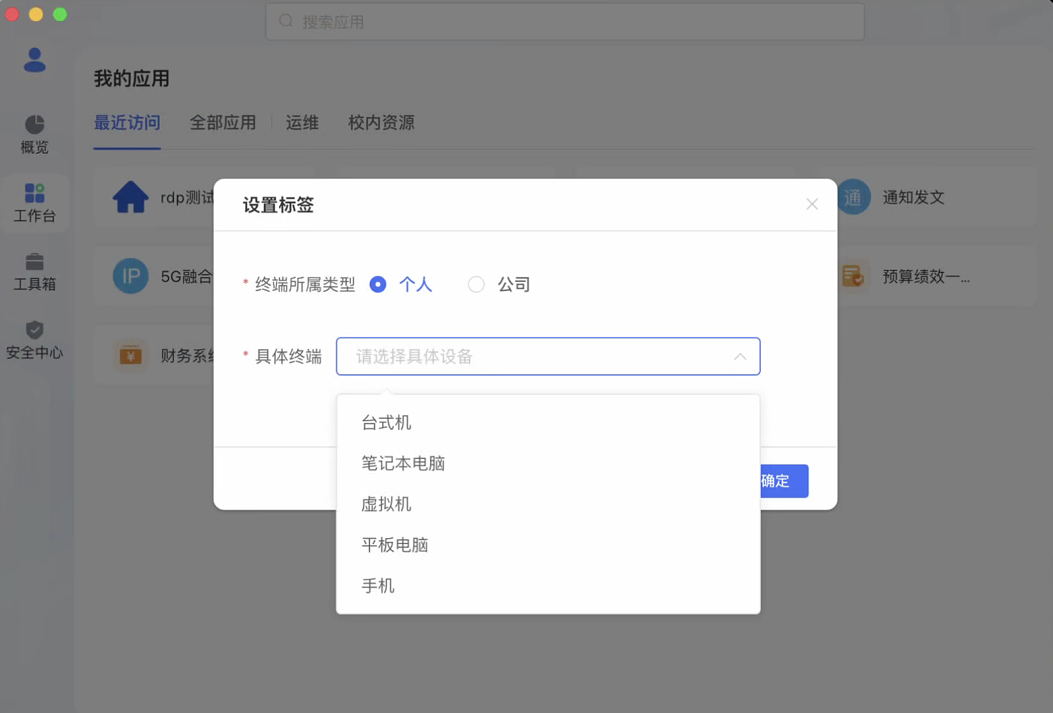
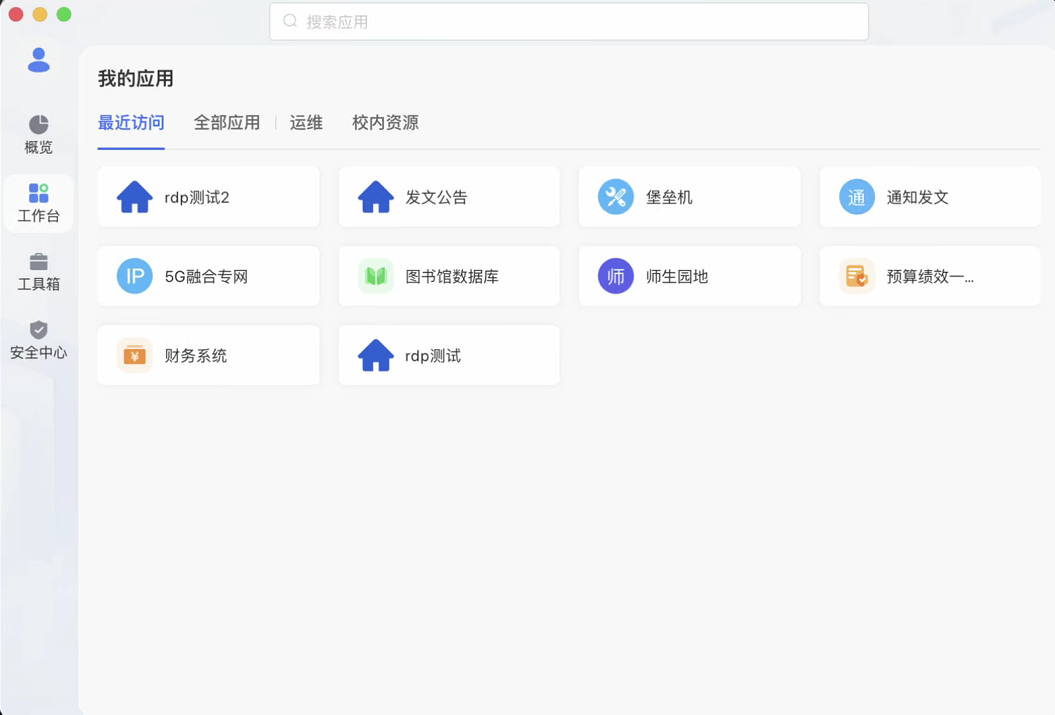
2.2 macOS 15.0以下系统版本授权
1.客户端弹出授权提示,点击立即授权。如图:
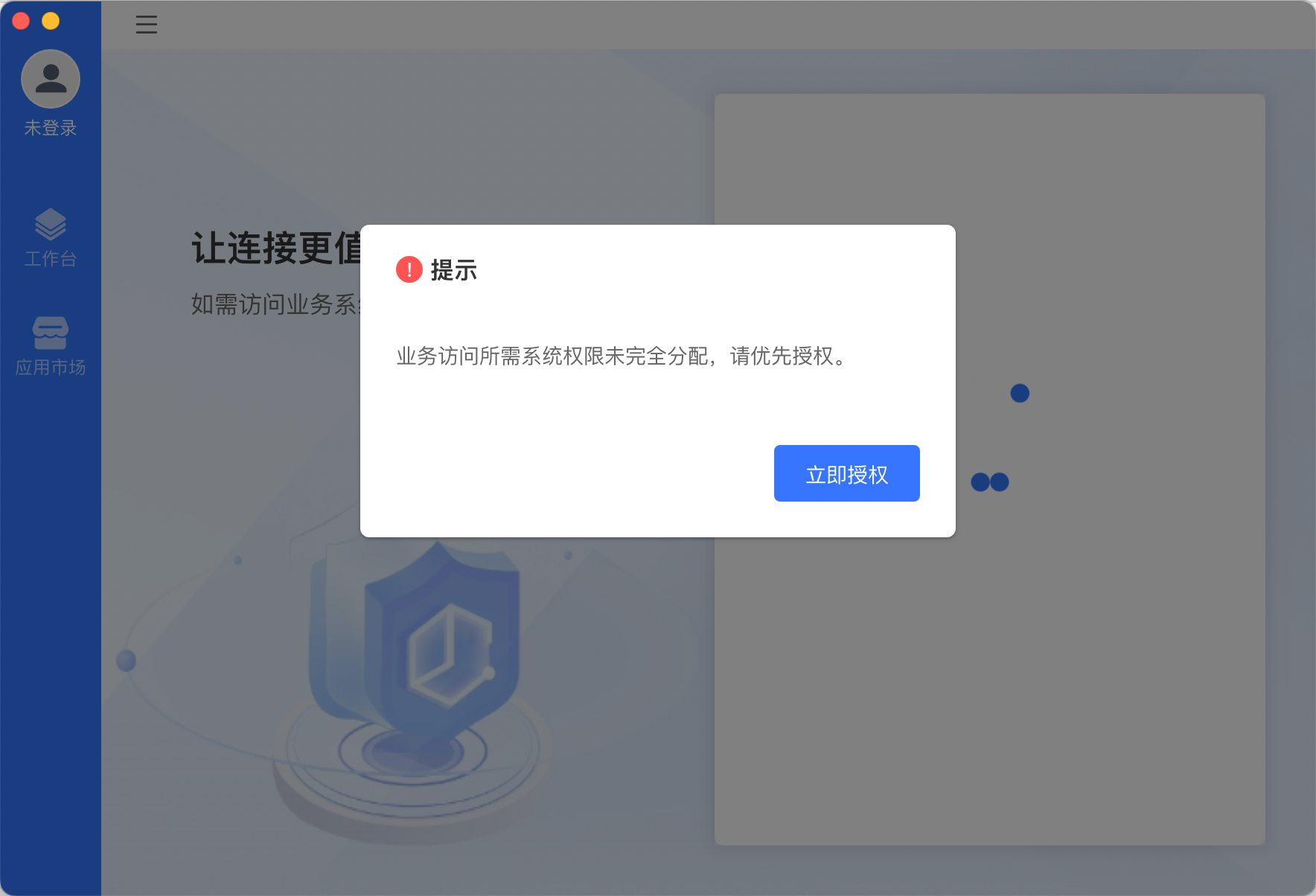
2. 弹出访问权限设置提示,点击【隧道连接】后的授权开关。如图:
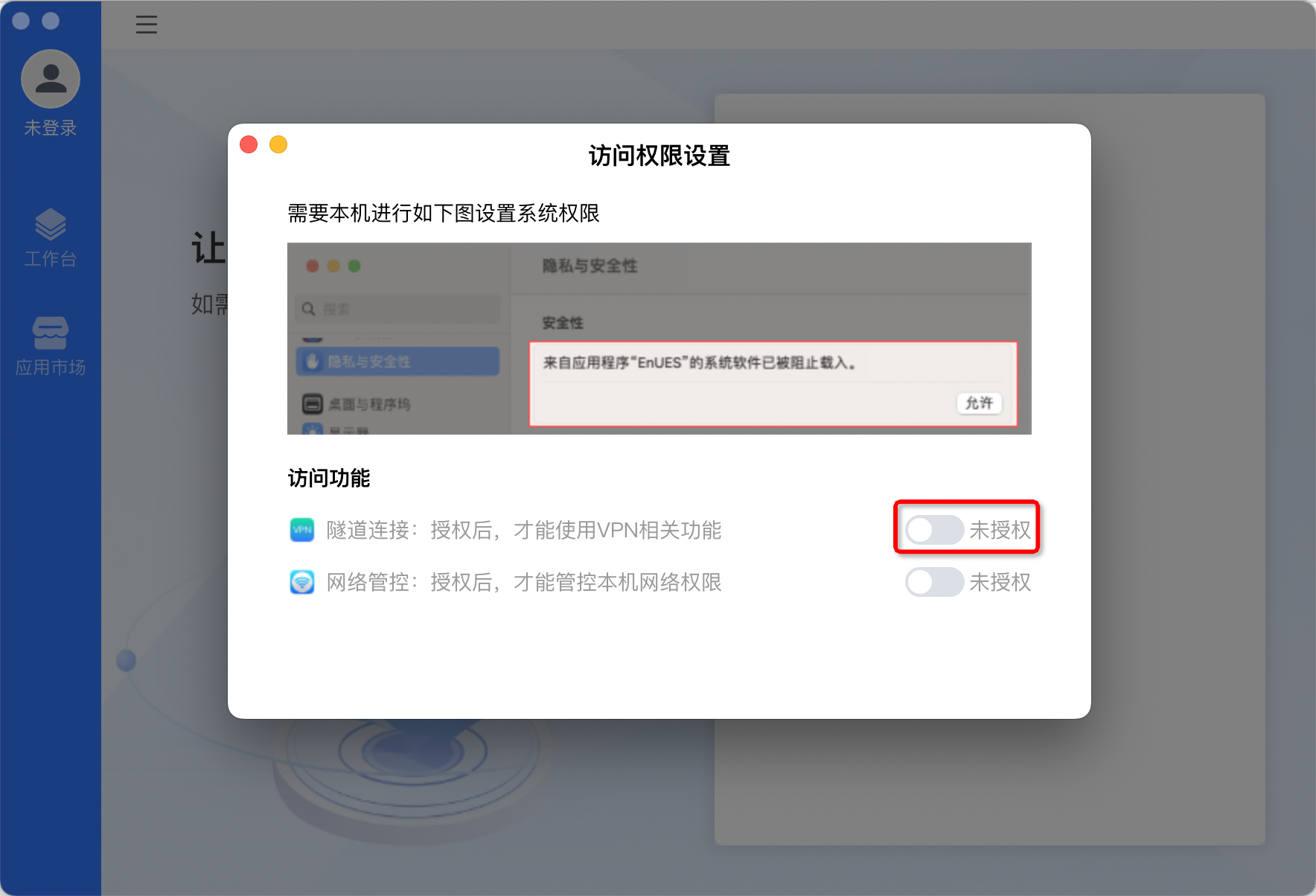
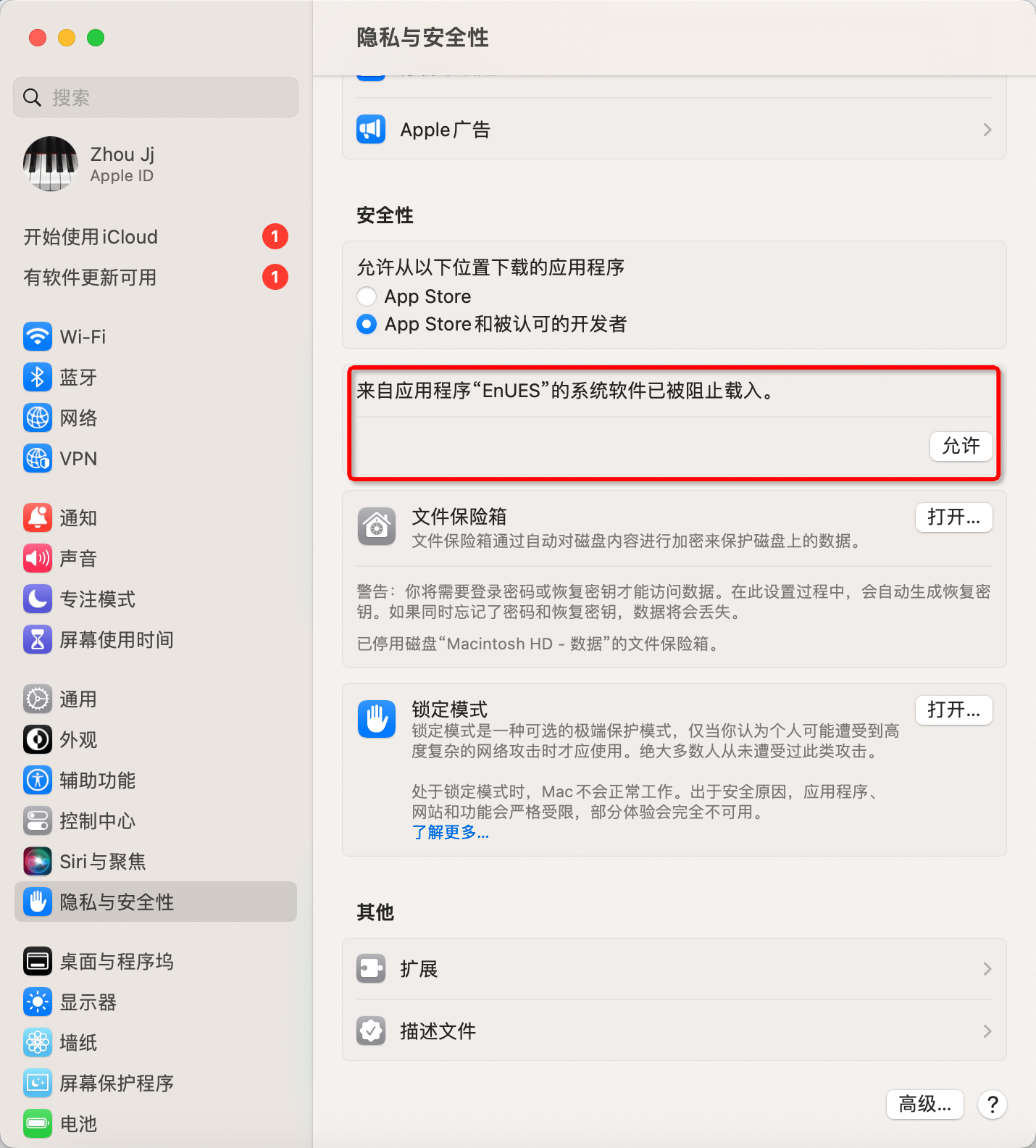
3.在安全性中点击允许EnUES软件载入。如图:
4. 返回客户端,点击【网络管控】后的授权开关。如图:
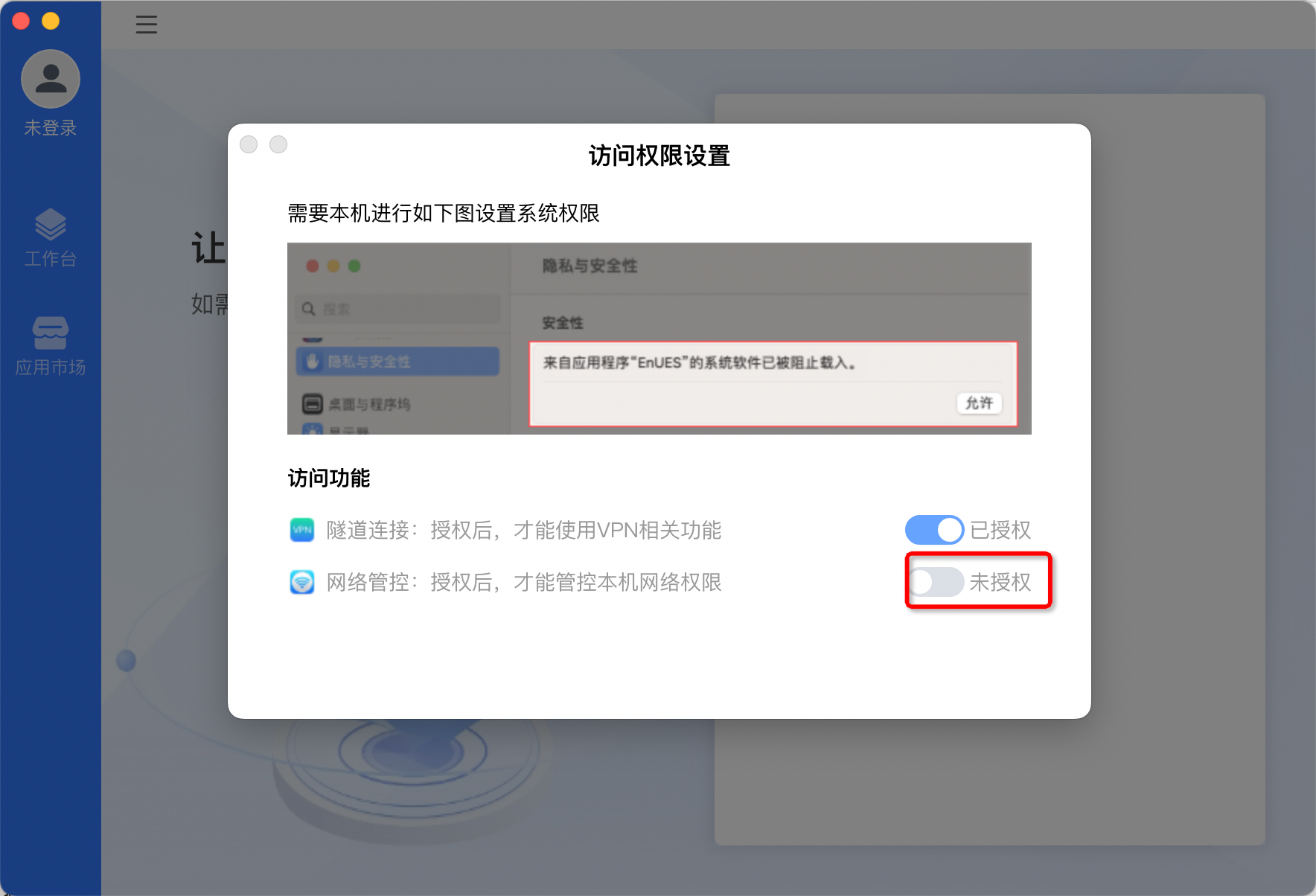
5. 同样允许"EnUES"软件载入。如图:
以上是Mac版本客户端安装及授权流程,快捷方式可拖到桌面,便捷使用。